Lar > Aplicativos >GridArt
Grid Drawing para Artistas: Sobreponha grades personalizáveis em qualquer imagem com opções extensas de personalização.
GridArt: A Ferramenta Essencial para Artistas Alcançarem Proporções e Precisão Perfeitas!
Apresentando o GridArt!
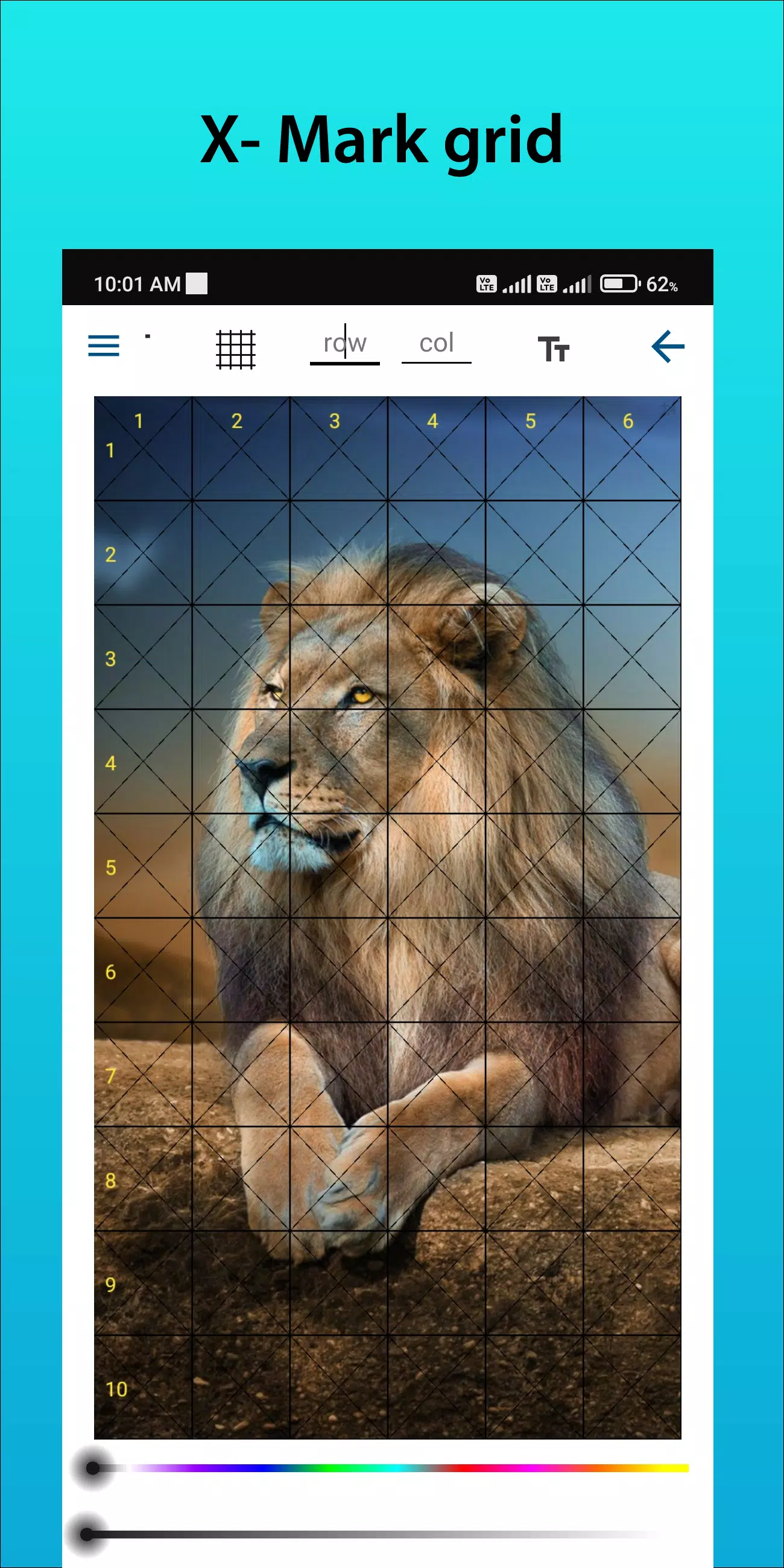
Seja você um artista iniciante ou um profissional experiente, o GridArt aprimora seu processo de desenho e ajuda a criar obras impressionantes. Este aplicativo simplifica o método de desenho em grade, permitindo que você coloque grades personalizadas sobre imagens para uma transferência precisa para tela ou papel.
Compreendendo o Método da Grade
O método da melhora a precisão do desenho e as proporções dividindo tanto a imagem de referência quanto a superfície de desenho em quadrados iguais. Esta técnica permite que você se concentre em quadrados individuais, garantindo detalhes precisos e proporções gerais corretas.
Por Que Escolher o GridArt: Desenho em Grade para Artistas?
Há séculos, os artistas confiam no método da grade para simplificar imagens complexas. O GridArt moderniza essa tradição com recursos avançados de personalização adaptados às suas necessidades artísticas.
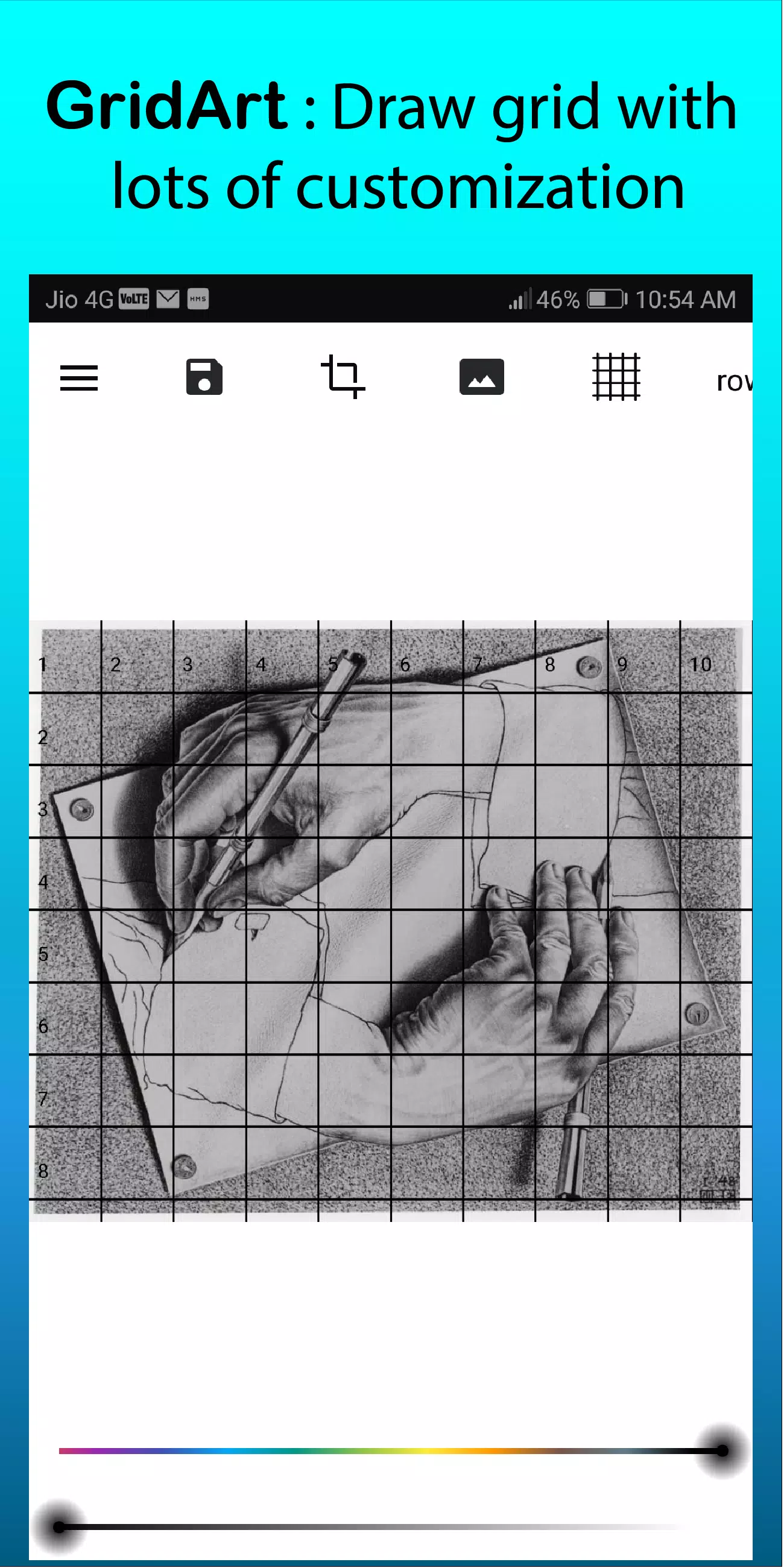
Grades Personalizáveis: Selecione o número de linhas e colunas, ajuste a espessura e a cor da grade e inclua diagonais para orientação adicional.
Interface Amigável: Faça upload fácil de imagens, personalize grades e salve seus projetos com nosso design intuitivo.
Saída em Alta Resolução: Exporte as imagens sobrepostas por grades em alta resolução, ideais para impressão e referência.
Como Usar o GridArt
Siga estes passos para aplicar o método da grade:
Escolha Sua Imagem de Referência: Selecione a imagem que deseja desenhar.
Crie uma Grade na Imagem de Referência: Sobreponha uma grade com linhas verticais e horizontais espaçadas uniformemente. Embora qualquer tamanho de quadrado funcione, as opções comuns são quadrados de 1 polegada ou 1 centímetro.
Crie uma Grade em Sua Superfície de Desenho: Desenhe uma grade correspondente no seu papel ou tela, mantendo o mesmo número e proporção de quadrados.
Transfira a Imagem: Foque um quadrado por vez. Observe cada quadrado na imagem de referência e replique suas linhas, formas e detalhes no quadrado correspondente em sua superfície de desenho para preservar as proporções e posição precisas.
Apague a Grade (Opcional): Quando seu desenho estiver completo, remova suavemente quaisquer linhas da grade visíveis se desejar.
Principais Recursos do Desenho em Grade
1. Aplique grades em qualquer imagem, selecione de sua galeria e salve para impressão
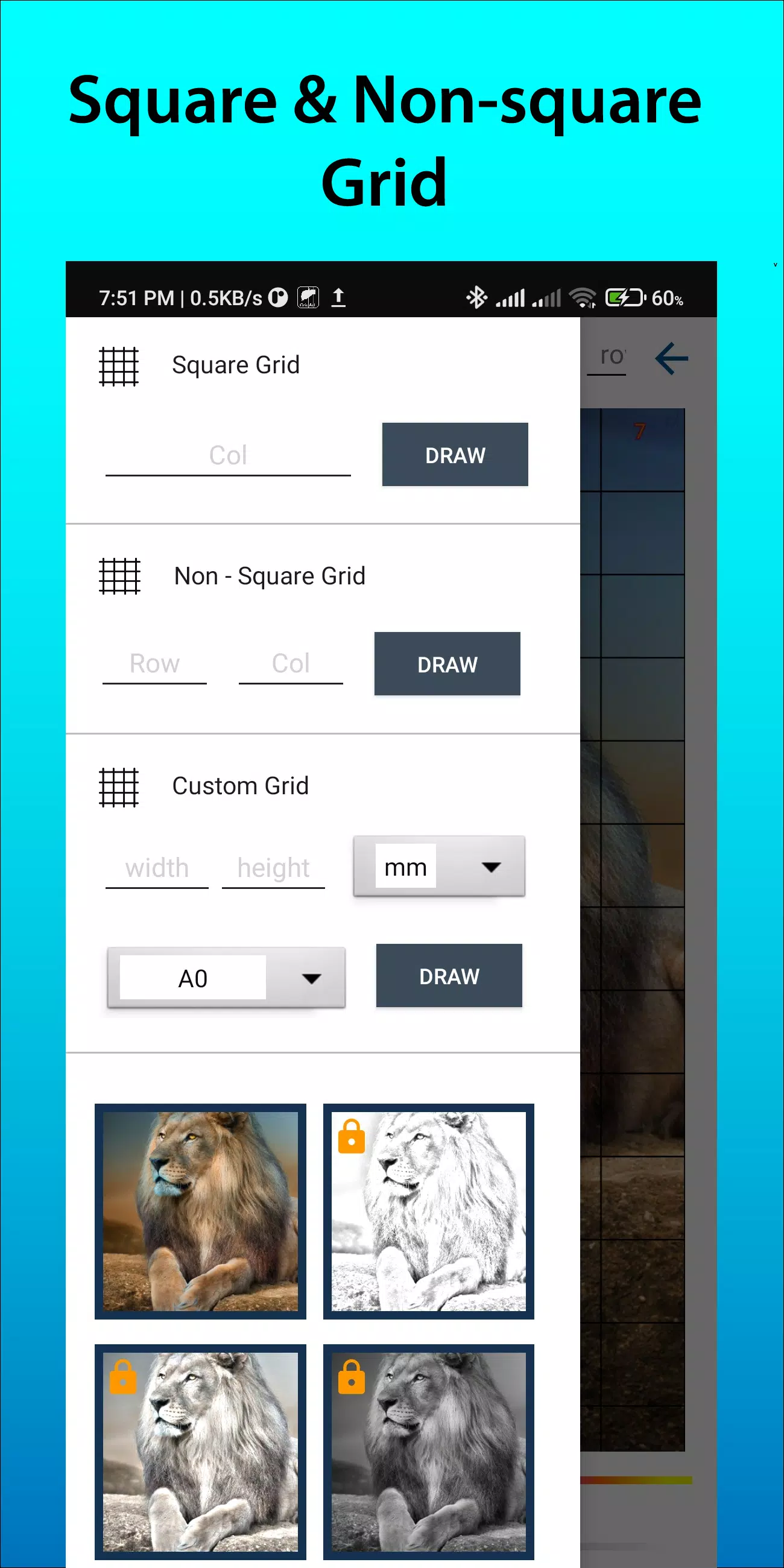
2. Desenho em grade com quadrados, retângulos ou grades personalizadas usando linhas e colunas definidas pelo usuário
3. Recorte fotos para qualquer proporção ou razões predefinidas como A4, 16:9, 9:16, 4:3, 3:4
4. Alterne entre números de linha-coluna e célula com tamanho de texto ajustável
5. Aplique grades usando vários estilos de rótulos
6. Crie grades com linhas regulares ou tracejadas e largura da linha ajustável
7. Modifique a cor das linhas da grade, opacidade e aparência dos números de linha-coluna
8. Aplique filtros de esboço para facilitar o desenho
9. Desenho em grade com unidades de medida (mm, cm, polegada)
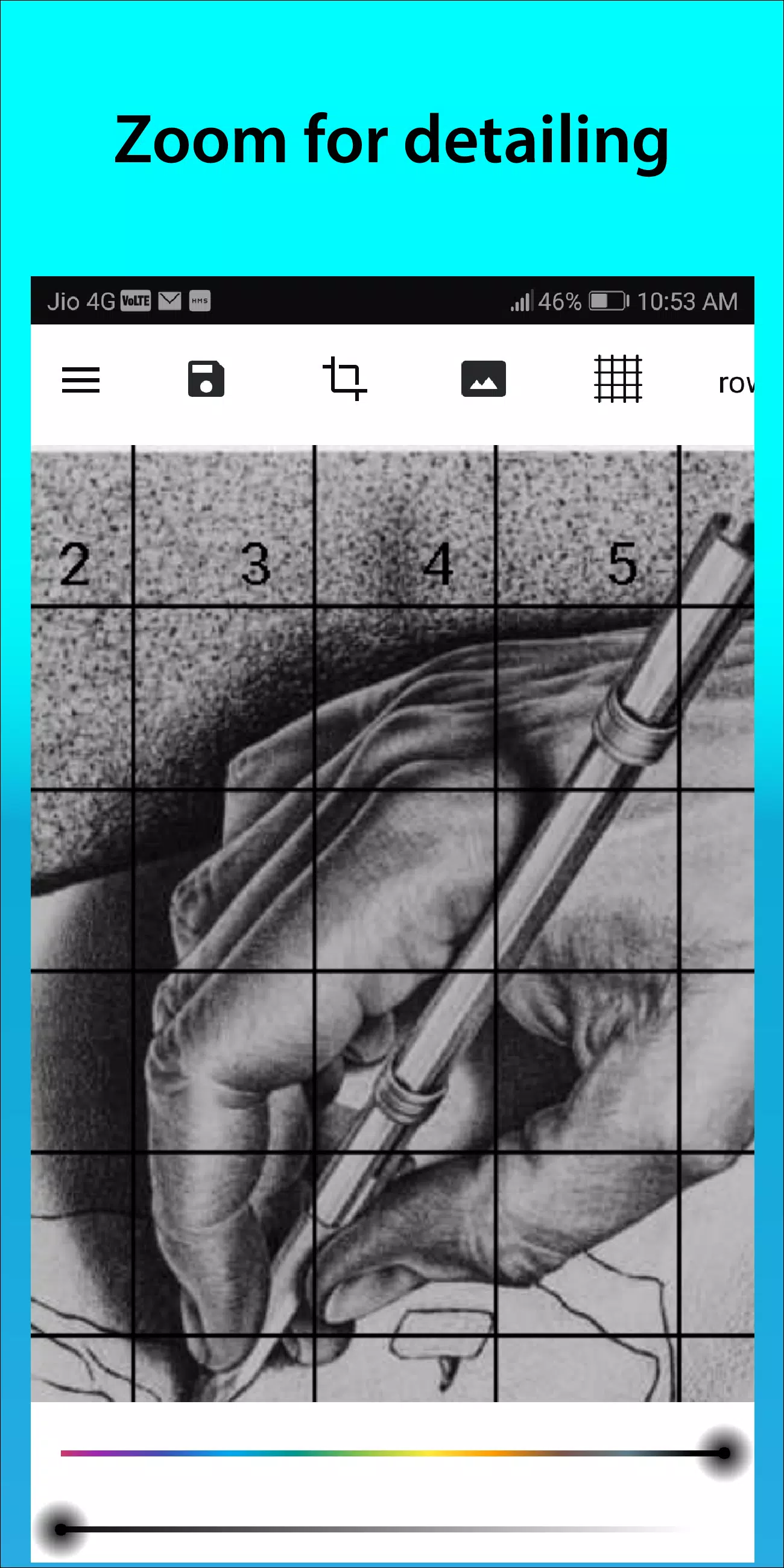
10. Amplie as imagens para capturar detalhes finos
Siga-nos no Instagram @gridArt_sketching_app e entre em contato conosco com perguntas ou sugestões. Use #gridArt no Instagram por uma chance de ser destaque.
O que há de novo na versão 1.8.3
Última atualização em 14 de setembro de 2024
# Recurso de bloqueio de tela adicionado
1.8.3
16.5 MB
Android 6.0+
com.gridArt.drawing