
"Modding Stardew Valley: un guide étape par étape"
La dernière mise à jour de * Stardew Valley * a peut-être attiré l'attention de la communauté, mais le modding est un aspect bien-aimé du jeu depuis des années. Avec les mods, vous pouvez étendre les histoires NPC, introduire de nouveaux éléments cosmétiques et vraiment laisser briller votre créativité. Voici un guide complet sur la façon de moder * Stardew Valley * sur Windows.
Comment moder la vallée de Stardew pour Windows:
Première étape: sauvegardez votre fichier de sauvegarde
Bien que cette étape soit facultative, il est fortement recommandé de protéger vos progrès. Si vous vous lancez dans un nouveau jeu, ce n'est pas nécessaire. Cependant, si vous avez investi d'innombrables heures à vous lier d'amitié avec les PNJ et à perfectionner votre ferme, sauvegarder votre fichier de sauvegarde est crucial pour éviter de perdre votre travail acharné.
Pour sauvegarder votre fichier de sauvegarde:
- Appuyez sur Win + R pour ouvrir la boîte de dialogue Exécuter.
- Tapez% AppData% et appuyez sur Entrée.
- Accédez au dossier «Stardew Valley».
- Ouvrez le dossier «Save».
- Copiez et collez le contenu dans un emplacement sûr sur votre ordinateur.
Deuxième étape: installer Smapi
SMAPI (Stardew Modding API) est essentiel car il agit comme un chargeur de mod, garantissant que vos mods s'intègrent parfaitement au jeu. Vous pouvez télécharger SMAPI directement à partir de leur site officiel.
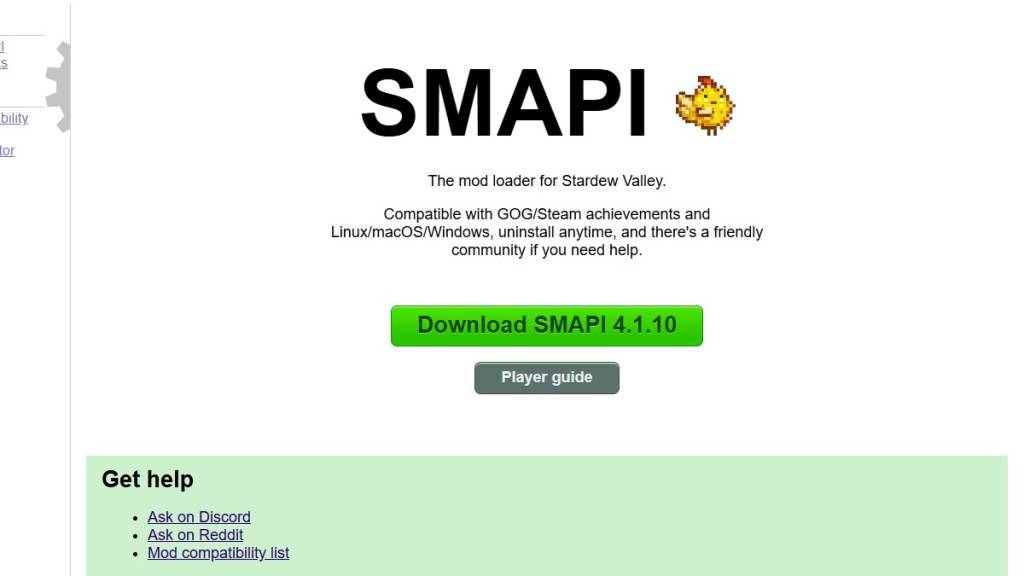
Après le téléchargement, extraire le fichier ZIP SMAPI dans un emplacement pratique sur votre ordinateur, comme votre dossier de bureau ou de téléchargement. N'oubliez pas que Smapi lui-même n'est pas un mod mais un outil qui permet le modding. Évitez de l'extraire directement dans le dossier MOD.
Une fois extrait, exécutez SMAPI et sélectionnez «Installer sur Windows», puis suivez les invites à l'écran.
Troisième étape: configurer votre client de jeu
Si vous jouez * Stardew Valley * via des plates-formes comme Steam, Gog Galaxy ou l'application Xbox, vous devrez peut-être prendre des mesures supplémentaires pour maintenir le suivi et les réalisations du temps de jeu. Pour des conseils détaillés sur la configuration de votre client de jeu, reportez-vous aux instructions spécifiques fournies ici.
Quatrième étape: Installation de mods
Vient maintenant la partie passionnante - installer des mods. Nexus Mods est le site incontournable de * Stardew Valley * Mods, offrant une vaste gamme d'options pour améliorer votre expérience de jeu.

Les mods sont généralement téléchargés sous forme de fichiers zip, que vous devrez extraire. Après l'extraction, déplacez les fichiers dans le dossier MODS, qui est automatiquement créé lors de l'installation SMAPI. Vous pouvez trouver le dossier MODS dans les emplacements suivants:
- Steam: C: \ Program Files (x86) \ Steam \ Steamapps \ Common \ Stardew Valley
- GOG GALAXY: C: \ Program Files (x86) \ GOG GALAXY \ Games \ Stardew Valley
- Application Xbox: C: \ XboxGames \ Stardew Valley
Avec plus de 1000 mods disponibles sur Nexus seul, il n'y a pas de manque de façons de personnaliser et d'améliorer votre expérience * Stardew Valley *, que vous soyez un joueur chevronné ou que vous débutiez.
* Stardew Valley est disponible maintenant *.














-
1

Annonce de la version du bazar: date et heure dévoilées
Feb 02,2025
-
2
Vampire Survivors - Guide et conseils du système de carte Arcana
Feb 26,2025
-
3

Novel Rogue Decks Android Début
Feb 25,2025
-
4

Mise à jour de Marvel Rivals: Actualités et fonctionnalités
Feb 19,2025
-
5

GTA 6 Release: l'automne 2025 confirmé
Feb 23,2025
-
6
Obtenez des codes de portes exclusives Roblox pour janvier 2025
Feb 10,2025
-
7

Marvel Rivals dévoile la date de sortie de la saison 1
Feb 02,2025
-
8

Anime Fate Echoes : obtenez les derniers Roblox codes pour janvier 2025
Jan 20,2025
-
9
Roblox: codes de prison exclusifs révélés (mis à jour en janvier 2025)
Feb 19,2025
-
10

DC Heroes Unite : Nouvelle série de Silent Hill : Ascension Creators
Dec 18,2024
-
Télécharger

Street Rooster Fight Kung Fu
Action / 65.4 MB
Mise à jour: Feb 14,2025
-
Télécharger

Ben 10 A day with Gwen
Occasionnel / 47.41M
Mise à jour: Dec 24,2024
-
Télécharger

A Simple Life with My Unobtrusive Sister
Occasionnel / 392.30M
Mise à jour: Dec 10,2024
-
4
Day by Day
-
5
Translate - Voice Translator
-
6
Idle Rush : Zombie Tsunami
-
7
Mega Jackpot
-
8
Dot n Beat - Magic Music Game
-
9
Midi Commander
-
10
The Lewd Knight