
如何将PS5控制器连接到PC:简单指南
Sony DualSense由于其创新功能,舒适的抓地力和人体工程学设计而广受赞誉,是最好的PS5控制器,从而增强了您在PlayStation 5上的游戏体验。在过去,将DualShock 4连接到最佳游戏PC是挑战性的,但DualSense提供了更强大的PC支持,将其置于最佳的PC控制器之中。在下面,您会发现将双重态连接到PC是多么简单。
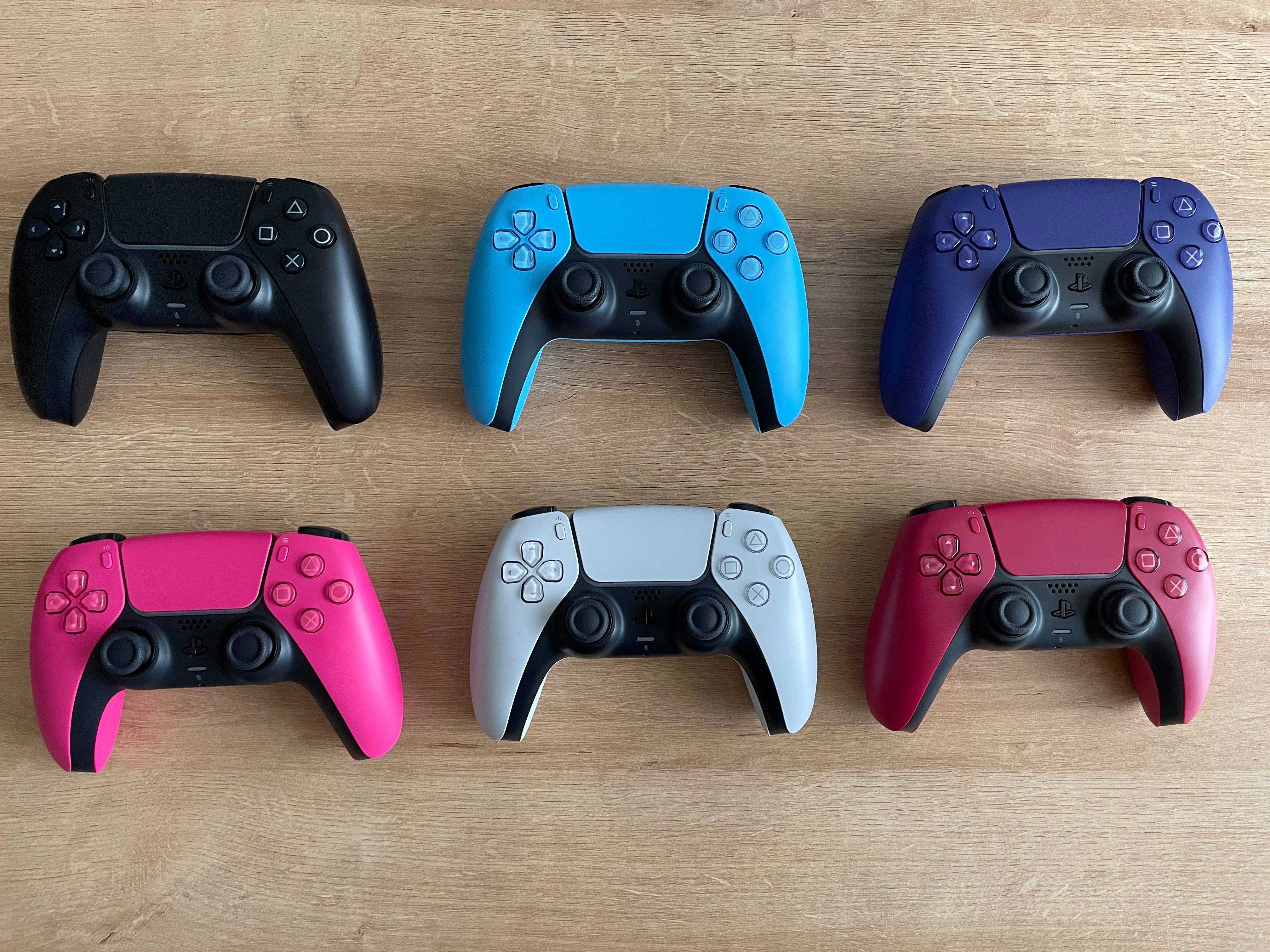
将PS5控制器与PC配对所需的项目
- 可以使用数据的USB-C电缆
- PC的蓝牙适配器
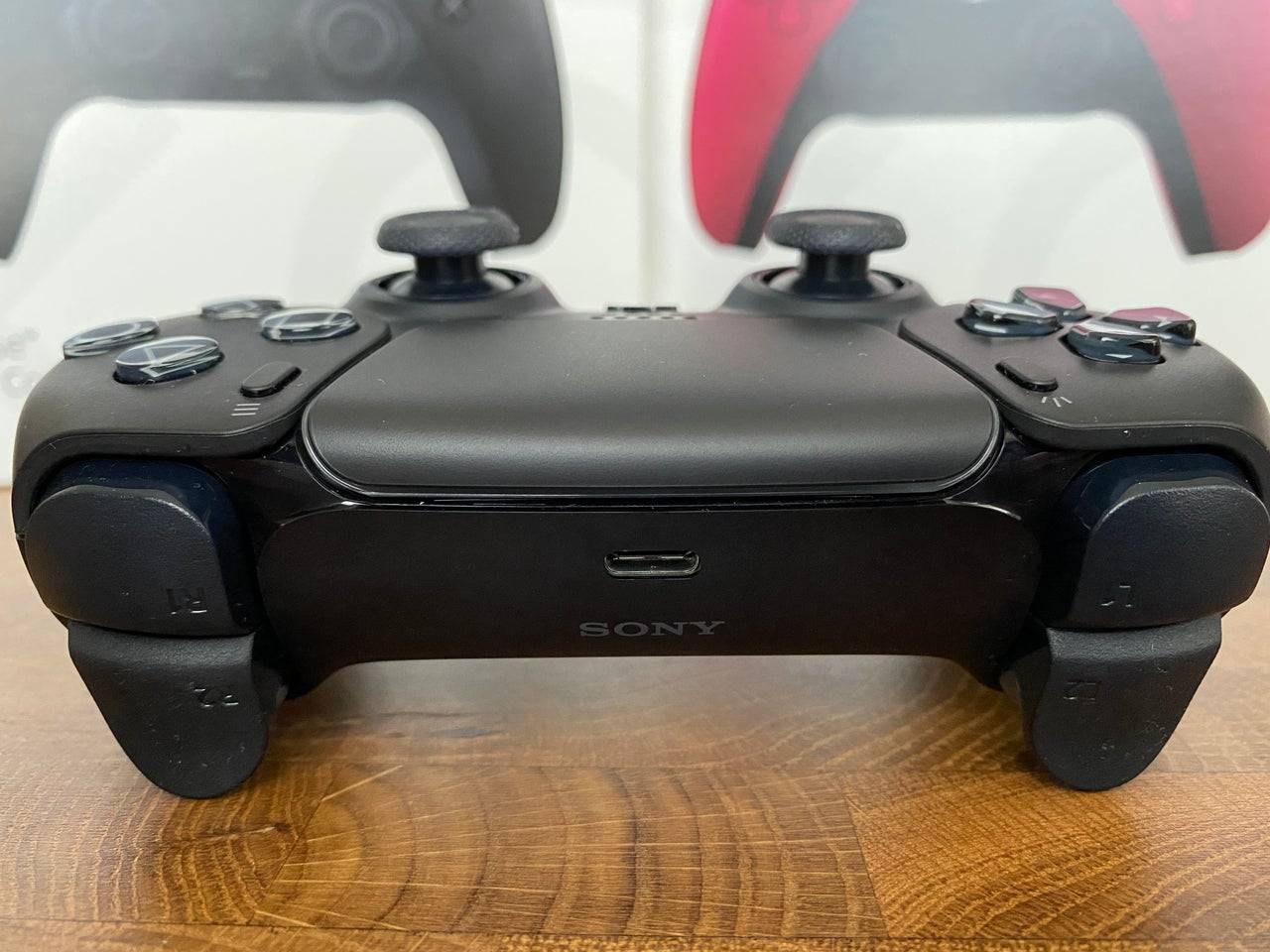
将双重固定控制器连接到PC可能需要一些设置,尤其是因为控制器在单独购买时不包括USB电缆,并且并非所有PC都配备了蓝牙。要成功将双重态与PC配对,您将需要一个支持数据传输的USB-C电缆。如果您的PC具有USB-C端口或用于标准USB端口的USB-C-C-TO-A,则可以是USB-C-to-C。
如果您的PC缺乏蓝牙,请添加它很简单。市场提供各种蓝牙适配器,从适合PCIE插槽的蓝牙适配器到简单的USB插件。
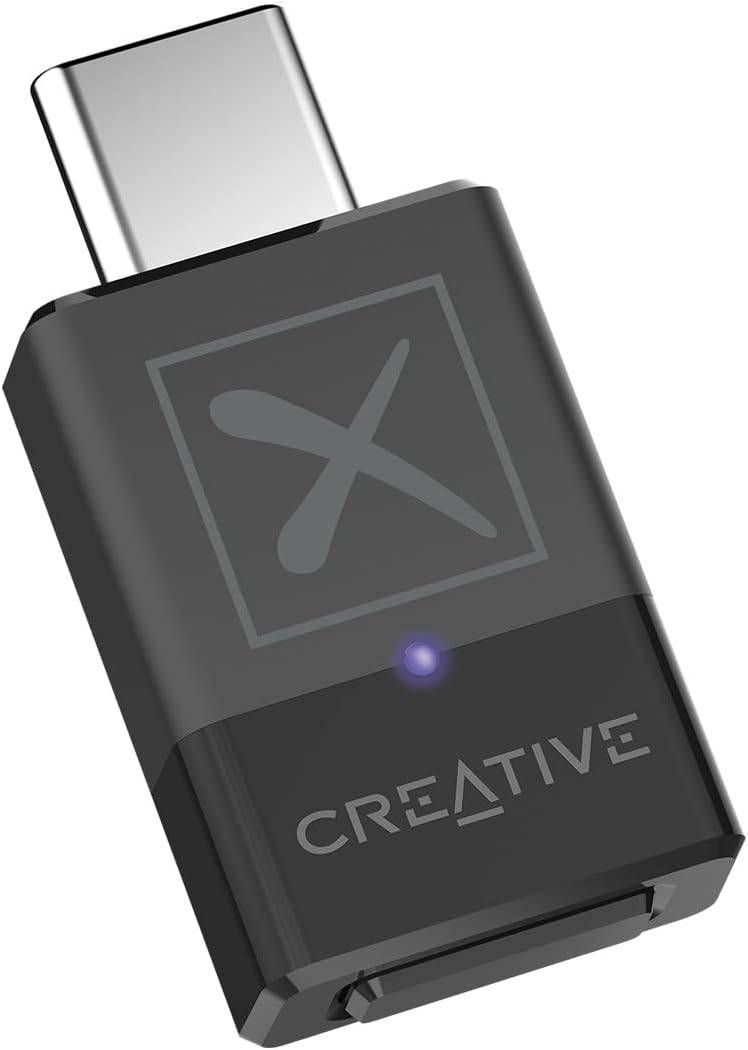
我们的首选
创意BT-W5蓝牙发射机
如何将PS5控制器与USB配对PC
- 将所选的USB电缆插入PC上的开放端口。
- 将电缆的另一端连接到您的DualSense控制器上的USB-C端口。
- 等待您的Windows PC识别DualSense控制器作为游戏板。
如何通过蓝牙将PS5 DualSense控制器与PC配对
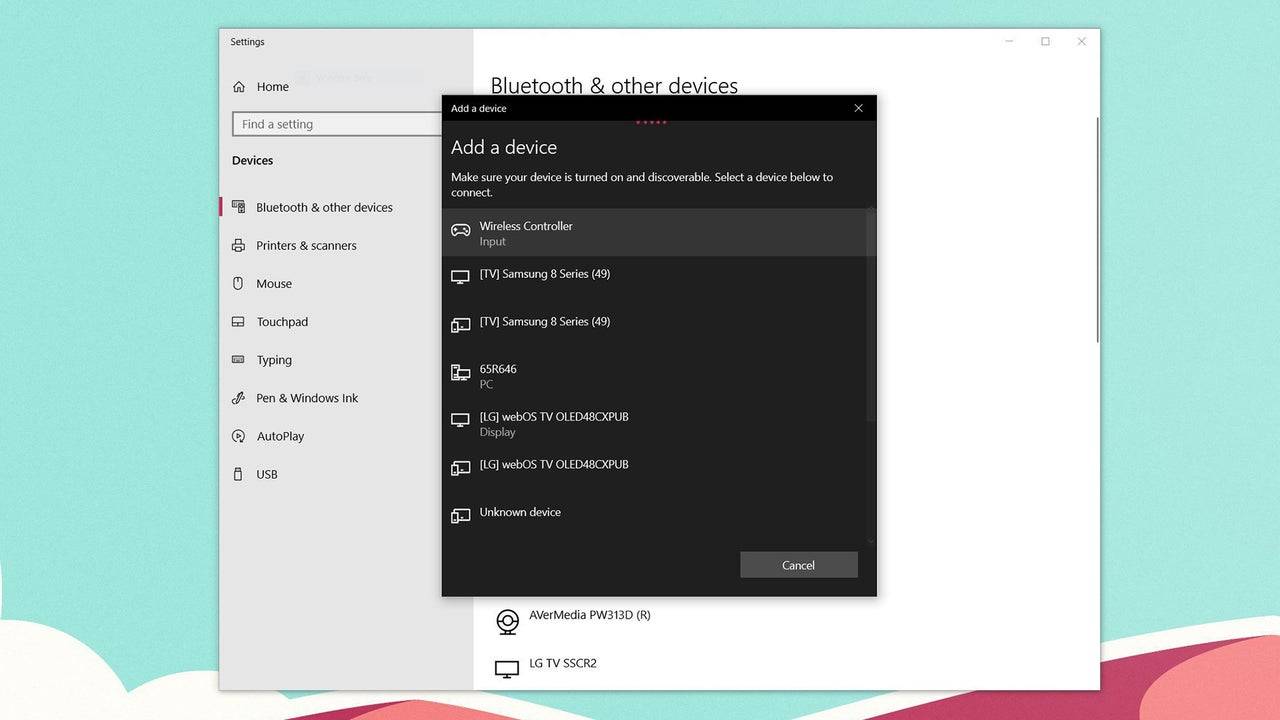
- 通过按Windows键,键入“蓝牙”,然后从菜单中选择蓝牙和其他设备,访问PC的蓝牙设置。
- 选择添加蓝牙或其他设备。
- 在弹出窗口中选择蓝牙。
- 在您的双义控制器上(确保其断开并关闭电源),并同时按下PS按钮和创建按钮(在D-Pad旁边),直到触摸板下的灯条开始闪烁。
- 在您的PC上,从可用的蓝牙设备列表中选择DualSense控制器。










-
1

宣布集市发布:日期和时间揭晓
Feb 02,2025
-
2
吸血鬼幸存者 - 阿卡纳卡系统指南和提示
Feb 26,2025
-
3

小说《流氓甲板》 Android首次亮相
Feb 25,2025
-
4

GTA 6版本:2025年秋季确认
Feb 23,2025
-
5

漫威竞争对手更新:新闻和功能
Feb 19,2025
-
6

获取2025年1月的独家门代码
Feb 10,2025
-
7

漫威竞争对手公布第1季的发行日期
Feb 02,2025
-
8

动漫《命运回响》:获取 2025 年 1 月最新的 Roblox 代码
Jan 20,2025
-
9

Roblox:透露独家监狱法规(2025年1月更新)
Feb 19,2025
-
10

DC 英雄联合:寂静岭:升天创作者的新系列
Dec 18,2024
-
下载

Street Rooster Fight Kung Fu
动作 / 65.4 MB
更新日期: Feb 14,2025
-
下载

Ben 10 A day with Gwen
休闲 / 47.41M
更新日期: Dec 24,2024
-
下载

A Simple Life with My Unobtrusive Sister
休闲 / 392.30M
更新日期: Dec 10,2024
-
4
Day by Day
-
5
Translate - Voice Translator
-
6
Idle Rush : Zombie Tsunami
-
7
Dot n Beat - Magic Music Game
-
8
Mega Jackpot
-
9
Midi Commander
-
10
The Lewd Knight